Kopiert nur Neues
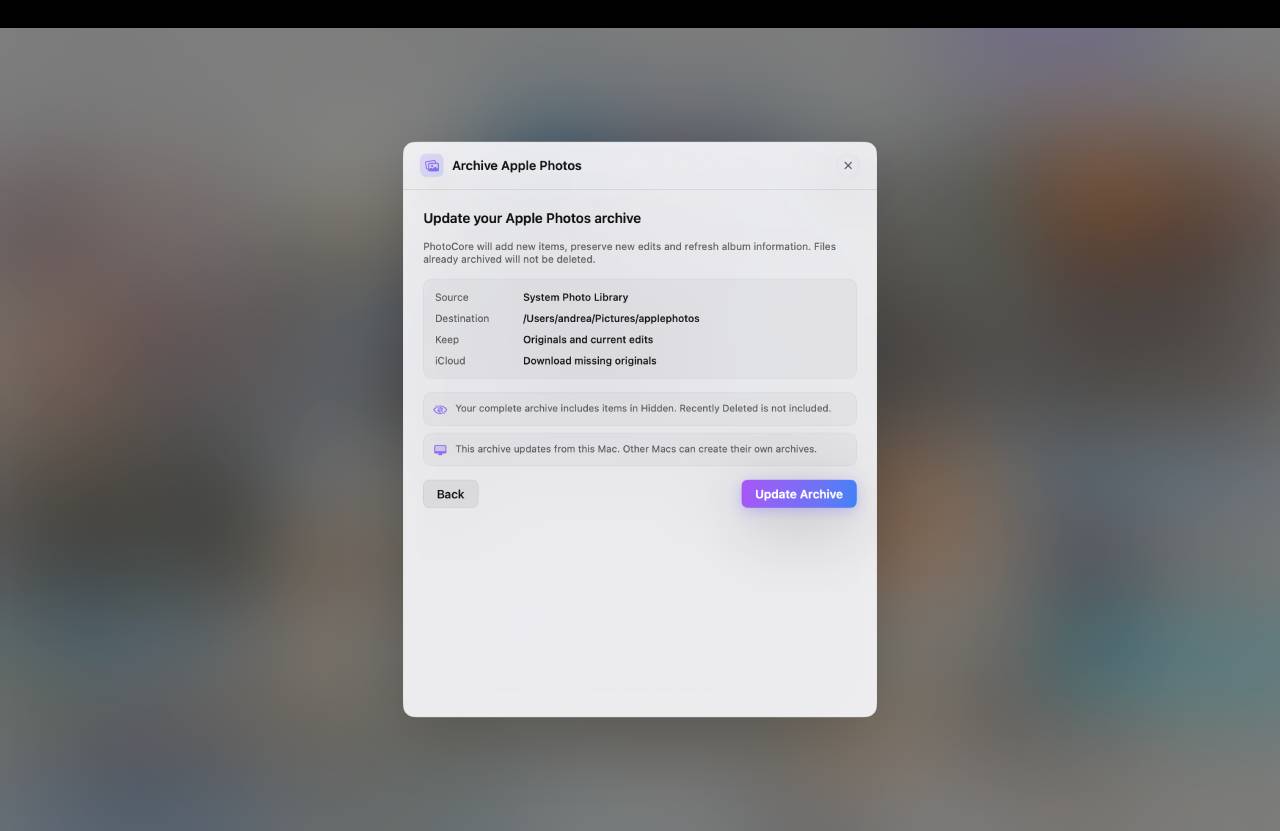
Spätere Durchläufe ergänzen nur, was fehlt: neue Fotos, neue Bearbeitungen, umbenannte Alben. Die Mediathek wird nie komplett neu kopiert, auch nicht nach Monaten.
Archive Apple Photos kopiert Originale und aktuelle Bearbeitungen aus deiner Fotos-Mediathek auf ein Laufwerk deiner Wahl, prüft jede Datei, indem es sie wieder von der Platte liest, und hält alles mit PhotoCore durchsuchbar, auch bei abgezogenem Laufwerk. Jahre an Erinnerungen stecken in Apple Fotos, doch es sind keine Dateien, über die du verfügst: Sie liegen in einer geschlossenen Mediathek, oft nur in iCloud, gegen eine monatliche Gebühr.
Du triffst eine einzige Entscheidung: wohin gespeichert wird. Alles andere sind sinnvolle Voreinstellungen, ein jederzeit sichtbarer Status und ein Abschlussbericht, den du überall lesen kannst.
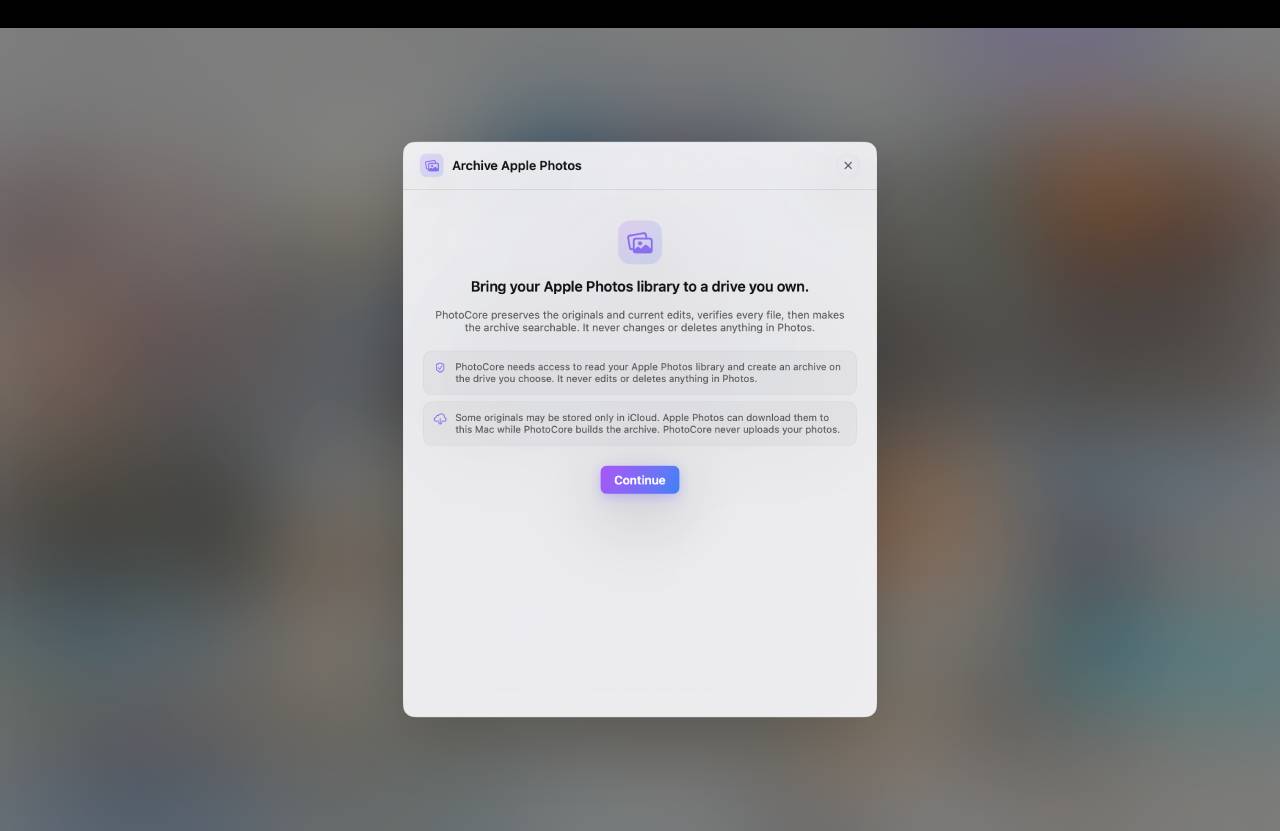
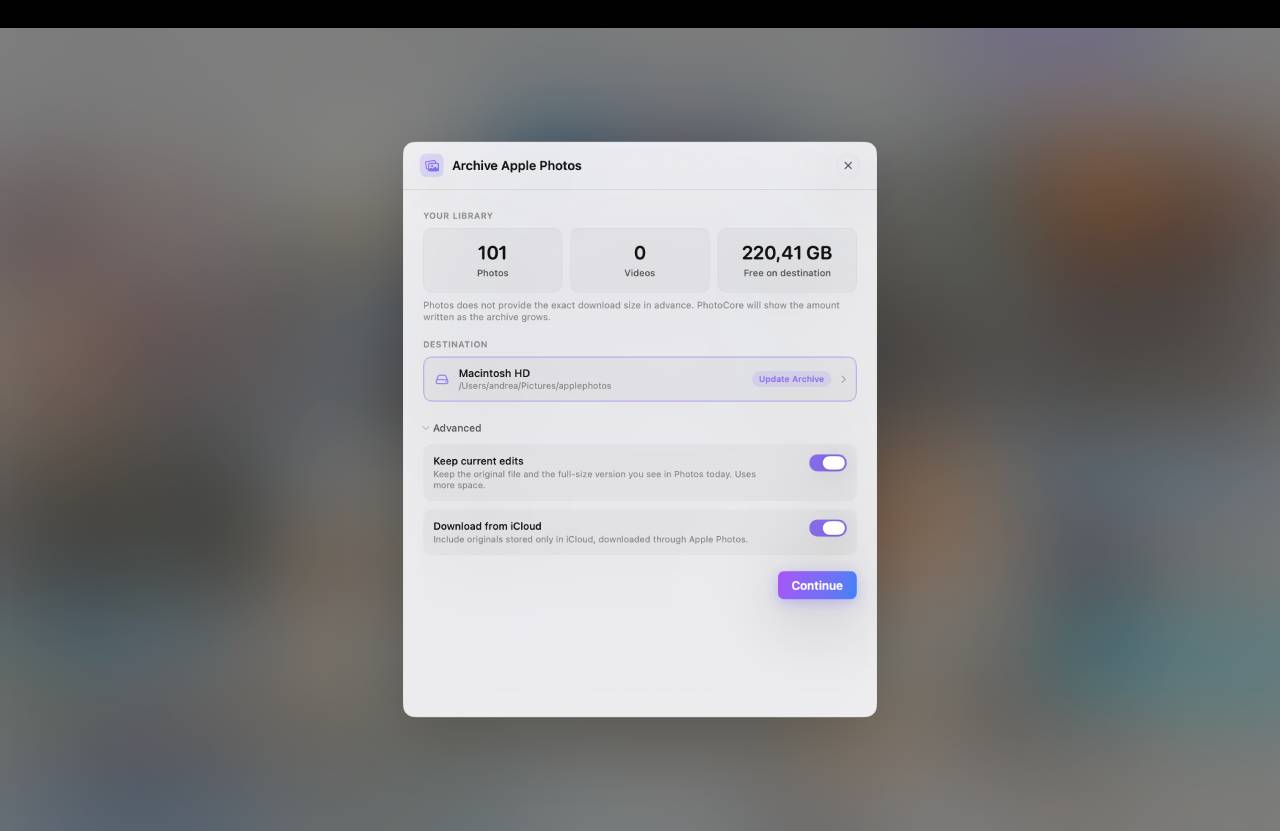
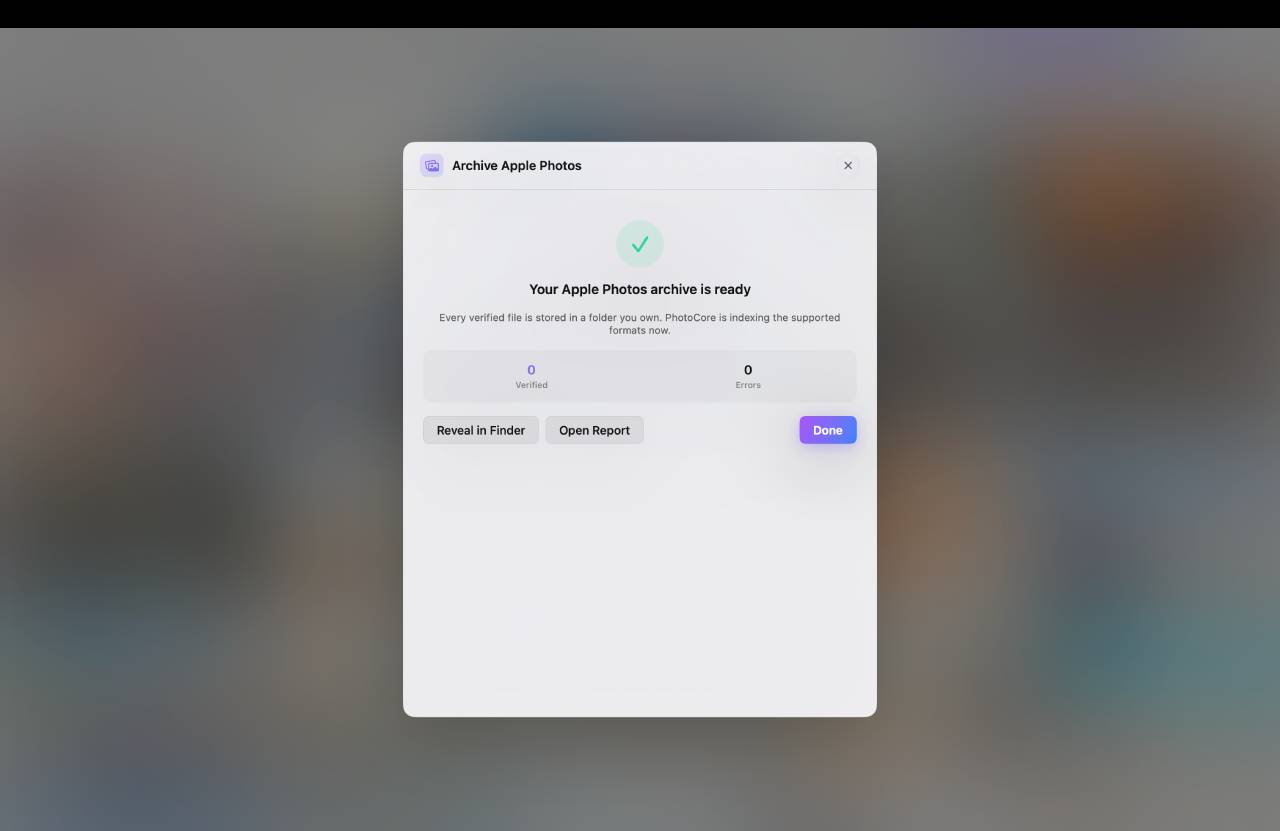
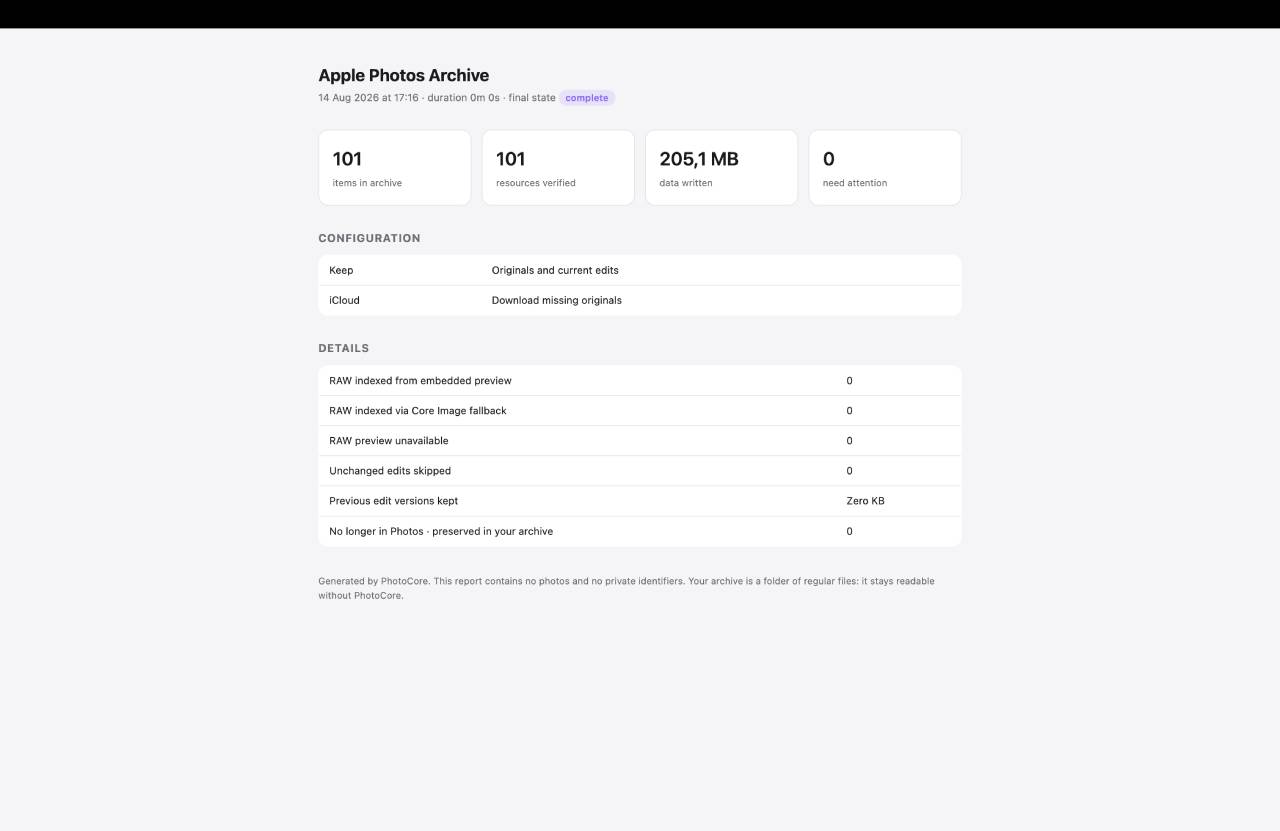
Apple Fotos ist bequem, solange du drinbleibst. Willst du raus, wird es mühsam: Die Mediathek ist ein geschlossenes Paket, Originale liegen oft nur in iCloud, und ein manueller Export hinterlässt Tausende Dateien ohne Datum, ohne Alben und ohne Gewähr, dass die Kopie vollständig ist. So bleiben Jahre an Erinnerungen an eine Speicheranzeige und eine monatliche Gebühr gebunden.
Archive Apple Photos ist der geordnete Weg hinaus: eine geprüfte Kopie deiner ganzen Mediathek, in Ordnern nach Jahr und Monat, aus normalen Dateien, die sich im Finder öffnen, mit oder ohne PhotoCore. Und weil PhotoCore sie anlegt, bleibt sie nach Inhalt durchsuchbar, auch bei abgezogenem Laufwerk.
Jede Datei wird ans Ziel geschrieben und danach Byte für Byte von der Platte zurückgelesen und mit dem Fingerabdruck verglichen, der beim Kopieren berechnet wurde. Wenn PhotoCore „geprüft“ meldet, ist die archivierte Datei identisch mit dem Original. Keine Kopien ins Blaue, keine Überraschungen in zehn Jahren.
Das Archiv besteht aus Ordnern nach Jahr und Monat, mit lesbaren Namen. Aktuelle Bearbeitungen liegen neben den Originalen, Alben werden zu offenen Metadaten, und jeder Durchlauf endet mit einem HTML-Bericht. Alles lässt sich ohne PhotoCore öffnen, und genau darum geht es.
Spätere Durchläufe ergänzen nur, was fehlt: neue Fotos, neue Bearbeitungen, umbenannte Alben. Die Mediathek wird nie komplett neu kopiert, auch nicht nach Monaten.
Was du in Apple Fotos löschst, verschwindet nie aus dem Archiv: Diese Aufnahmen bleiben, markiert mit „Nicht mehr in Fotos · in deinem Archiv erhalten“. Entfernen kannst nur du selbst.
Bearbeitest du ein bereits archiviertes Foto, aktualisiert die neue Version das Archiv, und die vorherige bleibt daneben erhalten. Wie viel Platz frühere Versionen belegen, steht immer im Bericht.
Fotos, die nur in iCloud liegen, werden beim Archivieren über Apple Fotos heruntergeladen. Danach hast du eine lokale Kopie, die es vorher nicht gab. PhotoCore lädt nie etwas in die Cloud hoch: nur herunter, nie hinauf.
Fällt der freie Platz auf dem Systemlaufwerk unter den Schwellenwert, pausieren die iCloud-Downloads von selbst, während der Rest des Durchlaufs weiterläuft. Das Ziel wird vor dem Start geprüft: Bei exFAT gibt es einen Hinweis, FAT32 und Netzlaufwerke werden abgelehnt.
Am Ende des Durchlaufs kommt das Archiv zu deinen PhotoCore-Quellen und wird ohne weitere Schritte indexiert. Es hat eine eigene Zeile im Quellenmenü, mit einem Status, der immer eindeutig ist.
Leg das Archiv auf eine SSD oder ein NAS und such weiter nach Inhalt, mit Miniaturen, auch wenn das Laufwerk in der Schublade liegt. Anschließen musst du es nur für die Originale.
CR2, CR3, NEF, ARW, RAF und DNG erscheinen im Raster, in der Suche und in Stories. Gelesen wird die eingebettete Vorschau, ohne die Datei zu entwickeln: schnell, auch bei Tausenden Aufnahmen.
Sobald das Archiv existiert, schreibt „Alben als Ordner exportieren“ (im Quellenmenü und in der Archivübersicht) seine Alben als einfache Ordner auf ein Laufwerk deiner Wahl: ein Ordner pro Album, die Ordner, die du in Fotos angelegt hast, als Unterordner, und ein Foto aus zwei Alben in beiden. In jedem Album auf Wunsch Originals und Current edits getrennt, Fotos ohne Album in Unfiled. Alle Alben oder nur die, die du auswählst.
Jede exportierte Datei wird geschrieben, zurückgelesen und mit dem im Archiv gespeicherten Fingerabdruck verglichen. Auf demselben APFS-Laufwerk geht die Kopie sofort und belegt keinen zusätzlichen Platz. Jeder Export legt einen neuen Ordner PhotoCore Albums mit Datum an: In Fotos, im Archiv und in früheren Exporten wird nichts angerührt. Ziehst du das Laufwerk ab oder beendest die App, pausiert der Export. Über das Quellenmenü geht er dort weiter, wo er aufgehört hat.
Details unter Neu in 1.10.
Archiviere Fotos von iPhone und Android auf einem eigenen Laufwerk, geprüft und offline durchsuchbar.
Finde deine Bilder weiterhin, wenn Laufwerk oder NAS getrennt sind.
Indexiere ein Laufwerk einmal und durchsuche es, auch wenn es in der Schublade liegt.
Bau dir ein persönliches Fotoarchiv auf, das Jahrzehnte hält.
Hol dir PhotoCore kostenlos und öffne Archive Apple Photos: Du siehst sofort die Zahlen deiner Mediathek und was es konkret heißt, sie herauszuholen. Das vollständige Archivieren ist in PhotoCore Full enthalten, einem einmaligen Kauf ganz ohne Abo.